FAQ terkait Thunderbird
Pada kali ini penulis ingin menyampaikan seting email menggunakan aplikasi free dari Mozilla Firefox yaitu Mozilla Thunderbird
Untuk download aplikasi gratis Thunderbird silahkan Klik disini
Setup masuk Thunderbird
Berikut adalah pengaturan saat pertama kali aplikasi Thunderbird
- Buka Aplikasi Thunderbird, maka akan muncul gambar berikut:
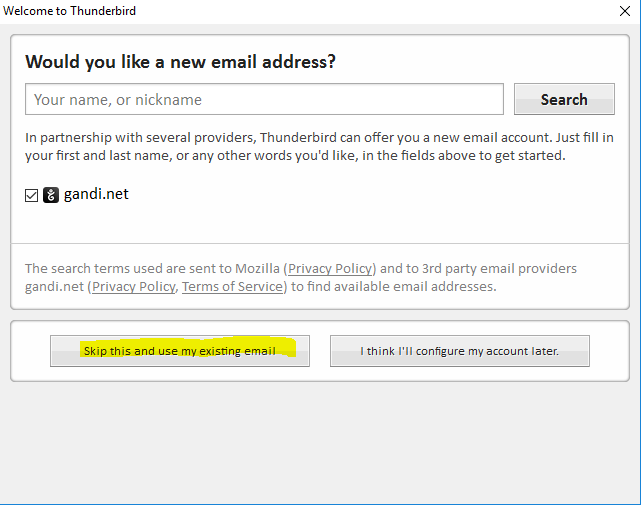
- Pilih skip this and use my exsiting email maka akan muncul gambar berikut
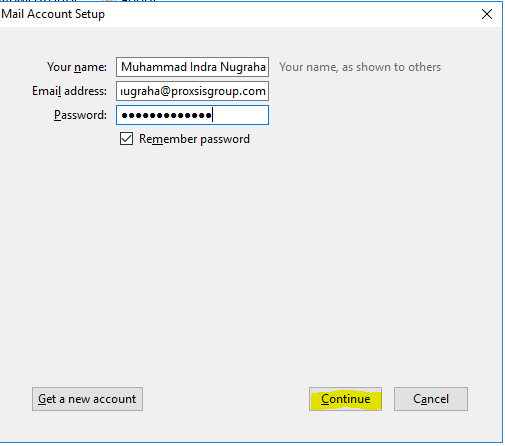
isikan Your name, Email address, Password masing-masing. - Pengaturan berikutnya adalah Incoming and Outgoing setting. Pada incoming pilih Imap. pada kolom incoming dan outgoing isikan mail.proxsis.com (Server hostname sesuai dengan domain masing masing) contoh: jika alamat email sifulan.marfulan@proxsisgroup.com maka isi kolom Server hostname mx1.proxsisgroup.com jika berdomai proxsis.com maka isi dengan mx1.proxsis.com, untuk domai synergysolusi.com ** isi dengan mx1.synergysolusi.com.
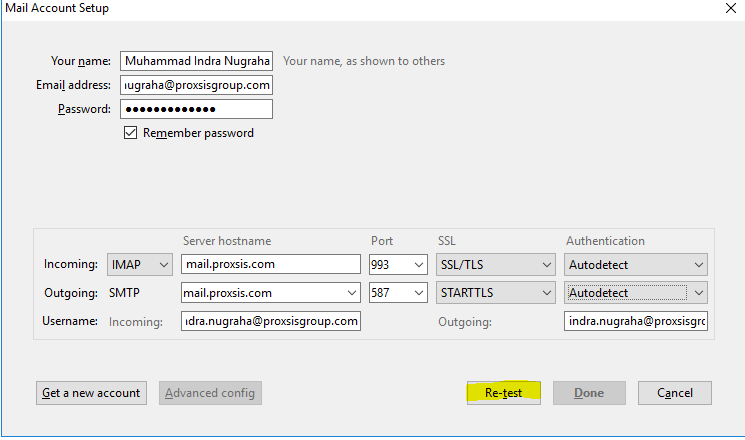
untuk **username incoming dan username outgoing isikan sesuai dengan email masing-masing. kemudian klik Re-test untuk menguji keberhasian. - Setelah pengaturan selesai, maka akan tampil gambar sebagai berikut:
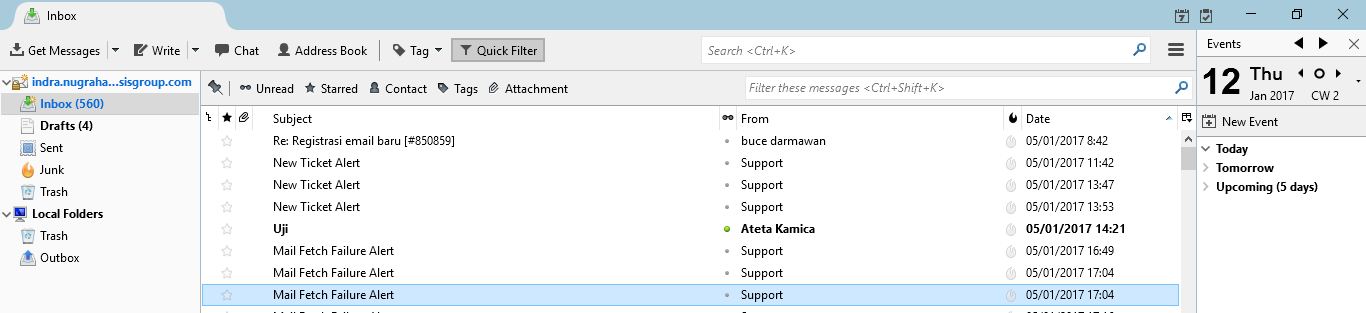
email anda berhasil disetup, dan anda dapat mengirim dan menerima email masuk.
Menambahkan alias pada Thunderbird
- Untuk membuka pengaturan Account Settings pada Thunderbird tekan alt pada keyboard laptop, kemudian pilih Tools kemudian klik Account Settings
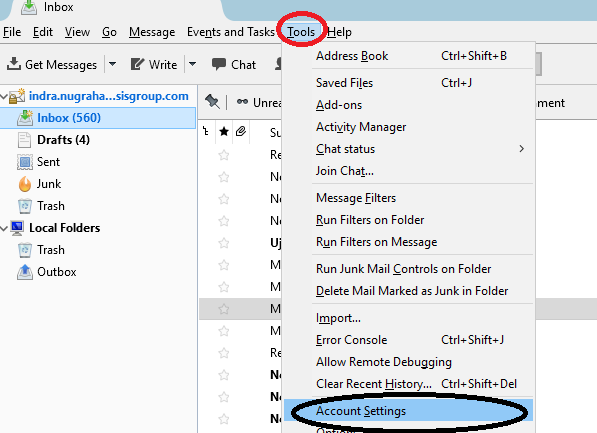
- Maka akan muncul gambar berikut setelah kita klik Account Settings
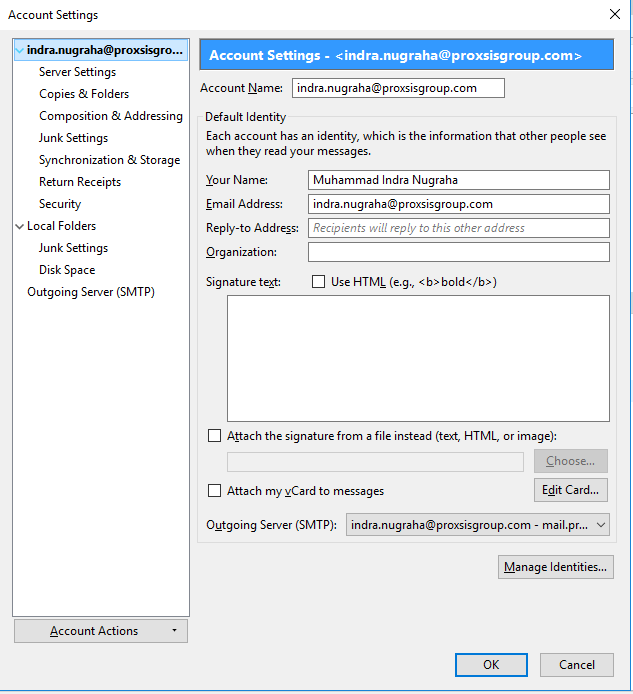
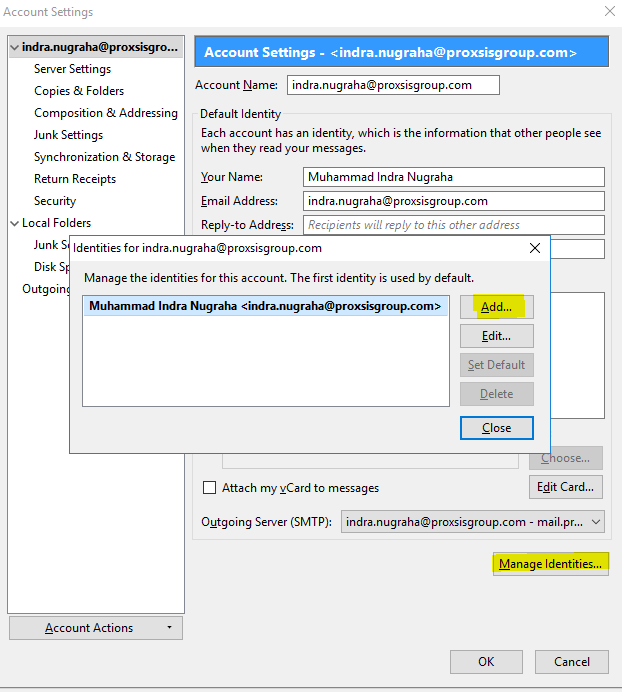
- Klik tombol Manage Identities, maka akan muncul jendela pengaturan kedua. Kemudian untuk menambahkan Alias klik Add.
- Setelah klik Add, isi Your Name, Email Address ** kemudian klik **Ok
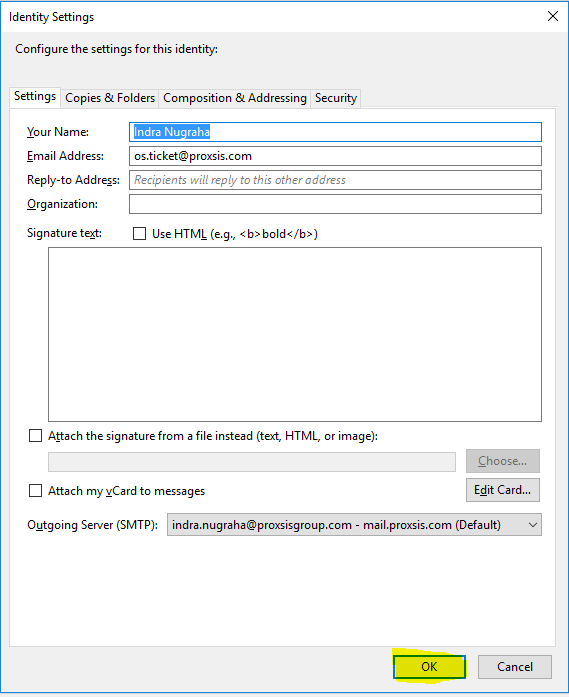
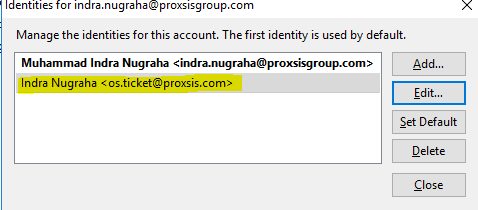
- Maka akan muncul identitas baru kita, identitas tersebut dapat dipakai apa bila mempunyai email lebih dari 1. seperti: itgid.org, enviroment-indonesia, ipqi.org dan lain-lain.
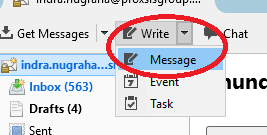
- Untuk mengirim email dengan identitas yang baru kita buat, klik Write pilih Mesagge.
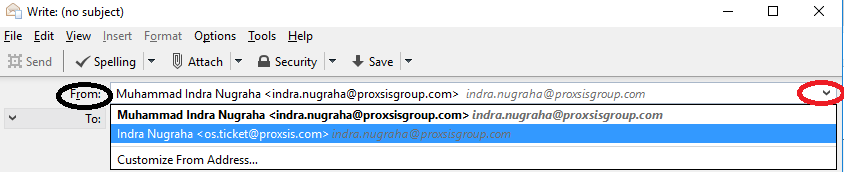
- Pada saat ingin mengirim, perhatikan Kolom From, ada beberapa opsi pilihan mengirim email dengan identitas yang lain. Penulis mempunyai 2 pilihan yaitu pengirim sebagai: indra.nugraha@proxsisgroup.com dan os.ticket@proxsis.com.
Kini kita dapat mengirim dan membalas dengan identitas yang kita buat. Sekian dulu, semoga panduan ini dapat digunakan sebagai rujukan untuk alias email.